Questa sezione copre il desktop di FL Studio e il flusso di lavoro di base. FL Studio permette di caricare strumenti e campioni, suonarli dal vivo o inserire manualmente i dati delle note, registrare suoni esterni (da un microfono, per esempio) e suonare l’intero mix attraverso il mixer (aggiungendo effetti). Il progetto completato può essere salvato in un file .flp o .zip e/o esportato (reso) in audio .wav, .mp3 o .ogg.
Tutorial di base su come usare FL Studio!
Schermo principale
Il desktop di FL Studio è basato su una serie di finestre, la maggior parte delle quali sono mobili (con overlay), ridimensionabili, zoomabili e commutabili.

Quindi, se una finestra non è visibile, apritela usando la barra degli strumenti di scelta rapida (o i tasti funzione come indicato tra parentesi).
Le finestre principali coinvolte nella creazione di musica in FL Studio sono: Canale Rack (F6), Piano roll (F7). Mixer (F9) e Playlist (F5).
Il Browser (Alt + F8) è usato per accedere a file audio, plug-in e preset (vedi le opzioni di configurazione dei file per aggiungere cartelle al browser in altre parti del computer).
NOTA: Se hai bisogno di resettare la posizione di tutte le finestre ai loro valori predefiniti usa (Ctrl + Shift + H) o vedi le opzioni del menu Visualizza.
Flusso di lavoro
Una volta che hai imparato l’interfaccia di FL Studio, il passo successivo è imparare la procedura per creare musica: il “flusso di lavoro” di FL Studio. I passi tipici per fare una traccia sono descritti di seguito:

Strumenti
Channel Rack contiene strumenti (plug-in) che creano il suono e generatori interni che controllano l’automazione. Ogni master ha accesso a tutti gli strumenti del rack.
Pertanto, tutti i pattern hanno accesso a tutti gli strumenti del Channel Rack. I pattern non sono limitati a un solo strumento come nella maggior parte degli altri sequencer.
I dati musicali possono essere sotto forma di sequenze di passi e partiture di piano roll. L’altezza del rack dei canali cambierà dinamicamente man mano che si aggiungono e si rimuovono plug-in.
Lo Step Sequencer è un sequencer a griglia basato su pattern, ideale per creare loop di batteria, contenente un singolo campione di percussione per canale.
Strumenti: i plug-in degli strumenti producono i suoni usati in una canzone e sono caricati nel rack dei canali.
Gli strumenti generalmente rientrano in due tipi, sintetizzatori software che creano audio usando un “motore di sintesi” interno o lettori di campioni che riproducono “registrazioni audio” come loop di batteria, campioni di percussioni o campioni di strumenti.
Ci sono diversi modi per caricare un nuovo strumento, i primi due qui sotto daranno automaticamente un nome allo strumento e lo indirizzeranno alla traccia del Mixer:
Caricare i plug-in dal Plug-In Selector: apri il Plug-In Selector (F8) e poi trascina un plug-in sull’intestazione della traccia della playlist desiderata (l’area all’inizio della corsia della playlist).
La traccia della playlist e la prima traccia vuota del mixer saranno automaticamente nominate e il plug-in sarà indirizzato a quella traccia del mixer.
Puoi anche fare doppio clic su un plug-in di strumento nel selettore o trascinarlo sul canale Rack e lo strumento sarà indirizzato alla traccia Master Mixer.
Caricare plug-in dal Browser: trascinare un preset di plug-in o campioni/loop dal browser in una traccia del mixer.
La traccia Mixer sarà automaticamente nominata e il plug-in sarà indirizzato a quella traccia Mixer. Puoi anche lasciarlo nel Channel Rack e lo strumento sarà indirizzato alla traccia Master Mixer.
- – Usa il pulsante Add Channel nella parte inferiore del rack dei canali. Lo strumento sarà indirizzato alla traccia Master Mixer.
Add Menu – Usa il menu Add.
Sostituzione di un canale strumento esistente: cliccare con il tasto destro del mouse su un pulsante di un canale e selezionare “Sostituisci>” dal menu contestuale a comparsa.
Nel caso di campioni e loop, puoi anche trascinarli dal Browser nella playlist (vedi sotto).
Quando trascini un campione nella Playlist, uno strumento Audio Clip viene automaticamente aggiunto alla finestra Channel.
In alternativa, puoi cliccare con il tasto destro del mouse sul campione nel browser e “inviarlo” a uno degli strumenti nella lista a comparsa.
Aggiungi le tue cartelle al Browser con la finestra di dialogo F10> File Settings.
Per aprire un’interfaccia dello strumento cliccate con il tasto sinistro del mouse sul pulsante Channel.
Pensa alla finestra dei canali come a un rack di moduli synth/sample che possono essere indirizzati a una qualsiasi delle 99 tracce del mixer usando le impostazioni del canale FX (Mixer Track Selector).
Composizione e sequenza
Composizione: le note musicali e gli accordi possono essere suonati dal vivo tramite una tastiera di controllo o inseriti manualmente nel Piano roll (clic destro sui pulsanti del canale per aprire il Piano Roll)
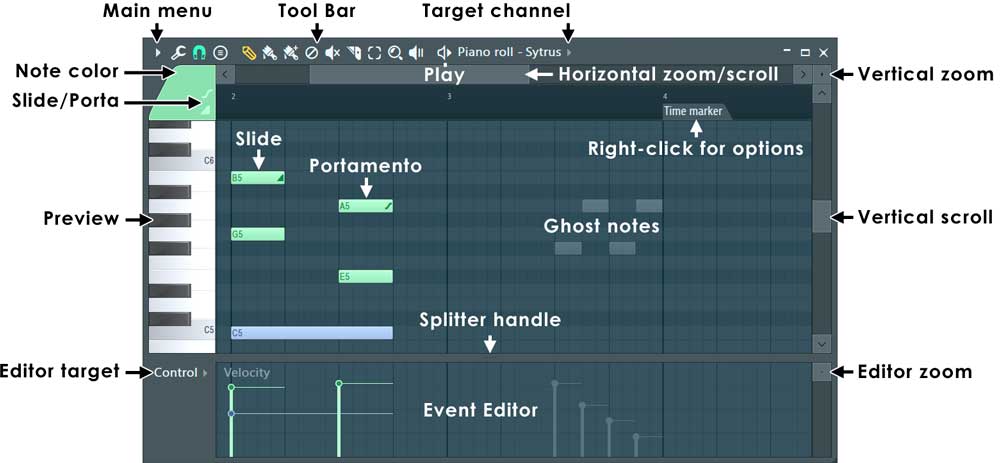
- Oppure usate lo step sequencer predefinito per innescare i campioni di batteria. C’è anche un’opzione di registrazione dei passi nelle icone di collegamento.
- Quando modificate i pattern, assicuratevi di essere in modalità pattern in modo che quando premete play, il pattern attualmente selezionato venga riprodotto.
- A destra di ogni pulsante di strumento nella finestra Channel c’è un display di step sequencer (file di quadrati) o una mini anteprima di un Piano roll (linee verdi).
- Step sequencer e piano roll sono intercambiabili per ogni canale.
- I nuovi strumenti iniziano di default con un pattern di step sequencer vuoto. Gli step sequencer e i piano roll contengono dati di nota solo per il canale dello strumento a cui sono associati.
- I ‘passi’ dello Step Sequencer si attivano cliccando con il tasto sinistro sui quadrati per attivarli o con il tasto destro per disattivarli (ideale per la programmazione delle percussioni).
Per aprire un Piano Roll esistente, clicca con il tasto sinistro del mouse direttamente nella finestra di mini anteprima.
- Cambiare pattern: Tenere premuto il pulsante sinistro e scorrere su/giù nel selettore di pattern (mostrato sopra) per cambiare il numero di pattern e lavorare su un nuovo pattern.
- Si possono creare fino a 999 modelli unici. L’intero stack di strumenti del canale e i loro dati di sequenza di passi/piano roll sono un singolo pattern. Nell’esempio qui sopra, il Pattern ‘1’ consiste in un Harmor Channel suonato con un Piano roll e uno Step Sequence Hat Channel. Nell’esempio qui sotto, il Pattern 2 consiste solo in dati di Step Sequence che suonano i canali Kick e Hat.
- Mentre passate attraverso i pattern con il selettore di pattern, l’aspetto della finestra del canale cambierà per riflettere i dati di nota associati a ciascun pattern.
- La lunghezza di ogni schema può variare ed è determinata dal numero di barre che coprono i dati più lunghi in qualsiasi canale.
- I rotoli di pianoforte possono essere di qualsiasi lunghezza. La finestra ‘LCD’ che mostra ‘-‘ nell’angolo in alto a sinistra della finestra Channel cambia il numero di Steps nel pattern (da 4 a 64 sono possibili).
Organizzazione e modifica
La playlist mette in sequenza tutti gli elementi del progetto che vengono riprodotti per creare la canzone finale. La finestra Playlist è una pila di “tracce di clip” multiuso che possono contenere clip di pattern, clip audio e clip di automazione.

A differenza della maggior parte degli altri sequencer, le tracce nella playlist non sono collegate a nessuno strumento, registrazione audio o anche tipo di clip.
È possibile posizionare qualsiasi tipo di clip ovunque e anche sovrapporre le clip. Pensate ai clip come a delle note sul rullo del pianoforte.
Quando la playhead raggiunge un Clip, FL Studio riproduce qualsiasi cosa il Clip gli dica di fare.
Organizzazione: uno strumento utile da usare quando si organizza è il Pannello di selezione (mostrato sopra). Usatelo per selezionare, o trascinare e rilasciare, pattern, clip audio e automazione nella playlist. È anche ottimo per la gestione dei contenuti, dato che permette di rinominare e colorare i clip in gruppo.
Organizza con ‘Producer edition’: usa la playlist per salvare tre tipi di dati, usa il selettore di fonti Clip (mostrato sotto) per selezionare:
- Clip di pattern (note): i pattern generalmente contengono dati di note per il sequenziamento di strumenti plug-in, ma possono anche contenere dati di eventi di automazione.
- Clip audio (audio / loop / campioni): se un clip audio esiste già, può essere selezionato dal ‘Clip Source Selector’; altrimenti, è possibile trascinare campioni / loop / file audio dal Browser direttamente nella Playlist. Aggiungi le tue cartelle al Browser con la finestra di dialogo F10> File Settings.
- Clip di automazione (spostamenti di controllo): le clip di automazione spostano manopole e controlli nell’interfaccia di FL Studio e nei plug-in. Per creare una clip di automazione Cliccate con il tasto destro del mouse su un controllo dell’interfaccia e selezionate “Create Automation Clip”.
Arrangiamento con ‘Fruity Edition’: che ha accesso solo al tipo Pattern Clip contenente Stepsequences o Piano rolls & Event Automation note data. La lunghezza di un pattern clip sarà determinata dalla lunghezza dei dati che contiene, non è limitata.
Audio: Dato che i clip audio non sono disponibili in Fruity Edition, per inserire l’audio della lunghezza della traccia, si può far scattare un canale campione da un pattern usando il piano roll per controllare la lunghezza del campione. La nota C5 riprodurrà l’audio all’altezza originale.
- Un metodo alternativo di selezione dei clip è quello di cliccare con il tasto destro del mouse su una scheda nel selezionatore della playlist dei clip per visualizzare i clip nella categoria desiderata.
- Una volta selezionata una clip, seleziona la modalità Draw (Pencil) o Paint (Brush) Clicca con il tasto sinistro del mouse in un’area vuota della Playlist. Trascinando in modalità Paint si ripeterà il Clip mentre si trascina orizzontalmente.
- Una volta posizionate, le clip dei modelli possono essere cliccate e trascinate (orizzontalmente o verticalmente) dalla barra del nome che corre lungo la parte superiore della clip. Il modo in cui si sposta la clip dipende dalle impostazioni di taglio della playlist e dal livello di zoom.
- Le tracce dei clip della playlist possono essere nominate, colorate, spostate su/giù o silenziate. Queste funzioni sono accessibili cliccando con il tasto destro del mouse nell’area Name all’inizio di ogni traccia.
- Potete mettere qualsiasi clip di pattern su qualsiasi traccia di clip, o qualsiasi numero di clip diverse sulla stessa traccia. Le tracce di clip sono solo corsie di mantenimento universali per tutti i tipi di dati.
- Riproduzione: assicuratevi di essere in modalità canzone in modo che i pattern vengano riprodotti dalla playlist. Altrimenti, suonerà solo il pattern selezionato. Ci sono pulsanti di riproduzione nella parte superiore della finestra del canale e della playlist, così potete anche iniziare la riproduzione di un pattern o di una playlist in questo modo.
- FL Studio non si limita al sequenziamento basato su pattern, potete anche inserire un clip di pattern inutilizzato nella playlist e riprodurre i dati della lunghezza della canzone (pattern). FL Studio ha quindi la flessibilità di essere un sequencer “track-based”, un sequencer “pattern-based” o una combinazione di entrambi.
Mix
Il rack dei canali visualizza un pulsante di canale per ogni strumento. L’audio di ogni canale viene inviato a una delle tracce del mixer per l’elaborazione degli effetti e il mixaggio dei livelli.

Imposta la traccia del mixer di destinazione dal selettore a sinistra del pulsante del canale. Lo stesso selezionatore è disponibile anche da Instrument Channel Settings sotto l’icona Channel Settings.
Le tracce delle clip nella playlist non sono collegate alle tracce del mixer, ma il routing da Channel Rack a Mixer decide quali tracce del mixer sono utilizzate.
Pertanto, i canali degli strumenti sono collegati alle tracce del mixer, non alle tracce della playlist.
Per esempio, una singola clip di pattern su una singola traccia della playlist potrebbe far scattare tutti gli strumenti del Channel Rack e quindi tutte le tracce del mixer se fossero indirizzate di conseguenza.
Se volete simulare il flusso di lavoro “tradizionale” del sequencer: indirizzate ogni strumento su una traccia separata del mixer. Usa un canale di strumento per ogni clip di pattern e usa un clip di pattern della lunghezza di un brano per ogni traccia della playlist.
Mixdown: il suono dei canali dello strumento viene indirizzato al Mixer usando le impostazioni del canale di mandata del Mixer TRACK (come mostrato sopra). Usa il Mixer per impostare i livelli e aggiungere effetti (FX) come riverbero, chorus e delay.
- Vedi la pagina Livelli, Mixing e Trimming per consigli più dettagliati sul Mixing, e in particolare la sezione Rendere le tracce più forti! (e buono) per alcuni consigli su come ottenere un grande suono “commerciale”.
Quasi ogni aspetto del mixaggio è automatizzabile, quindi i movimenti dei fader e i cambiamenti delle manopole diventano parte della performance complessiva.
Il Mixer è anche il luogo dove l’audio esterno da un microfono, una chitarra o un sintetizzatore può essere registrato insieme agli strumenti interni.
Il suono registrato viene visualizzato nella playlist come una clip audio.
Esportare l’audio in FL Studio
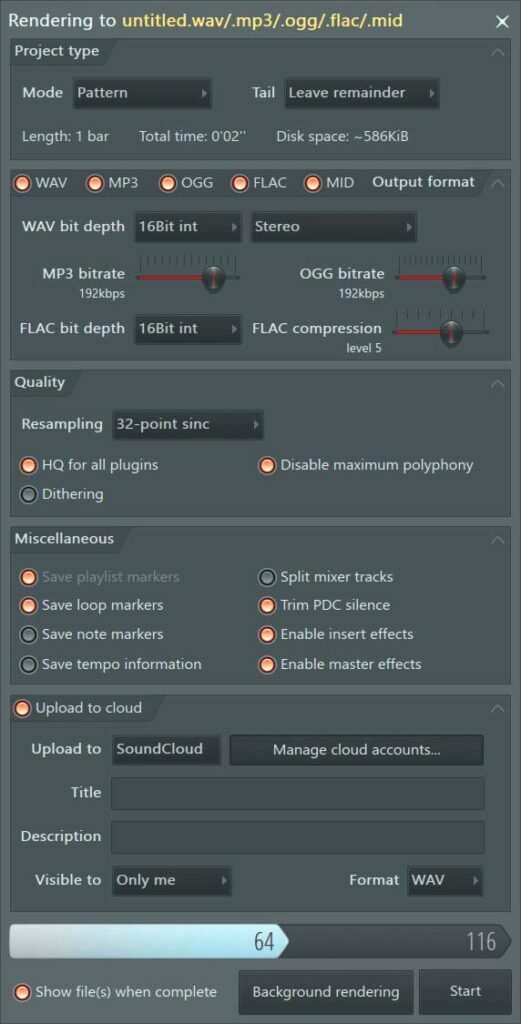
Esportazione / Rendering: il mix finale viene esportato da FL Studio in un formato di file .wav, .mp3 o .ogg selezionando l’opzione di esportazione dal menu file in un processo non in tempo reale chiamato rendering.
DISCHI COMPATTI?
Se volete creare un CD audio, dovete renderlo in file .wav a 16,1 bit e 44,1 kHz. FL Studio non masterizza CD audio, quindi è necessario utilizzare un’applicazione di terze parti per la masterizzazione di CD audio.
Potete vedere la versione inglese qui.